廣播電視節目制作經營許可證和音像制品制作許可證是文化傳媒行業常見的資質許可,涉及內容制作與傳播的合法合規性。下面將分別介紹兩者的辦理流程和注意事項。
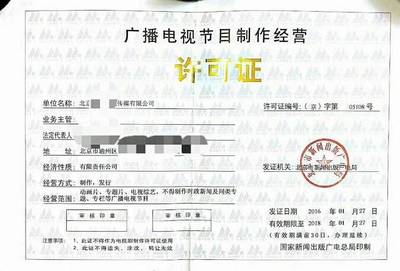
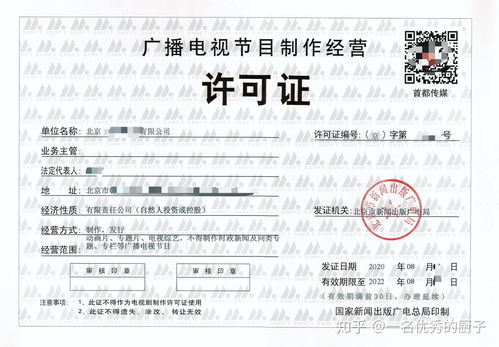
一、廣播電視節目制作經營許可證的辦理
廣播電視節目制作經營許可證由國家廣播電視總局或其地方機構負責審批,適用于從事廣播電視節目制作、發行的單位。辦理流程主要包括:
- 申請條件:申請單位需為合法注冊的企業法人,具有與業務相適應的資金、專業人員和技術設備;無違法違規記錄。
- 申請材料:提交營業執照副本、法定代表人身份證明、場地證明、專業人員資質證明、節目制作計劃或過往作品樣本等。具體要求可查詢當地廣電部門官網。
- 辦理步驟:在線或現場提交申請材料,經廣電部門審核后,符合條件的將頒發許可證。整個流程一般需20-30個工作日,費用因地區而異。
- 注意事項:許可證有效期通常為5年,需在到期前申請續期;如經營范圍變更,應及時辦理變更手續。
二、音像制品制作許可證的辦理
音像制品制作許可證由國家新聞出版署或其地方機構管理,適用于從事音像制品(如CD、DVD等)制作、復制的單位。辦理流程如下:
- 申請條件:申請單位需為合法注冊的企業,具備固定的生產場地、專業設備和人員;符合國家音像制品內容管理規定。
- 申請材料:包括營業執照、法定代表人身份證明、場地和設備清單、質量管理體系文件、樣品等。材料需真實有效。
- 辦理步驟:向當地新聞出版部門提交申請,經審核和現場核查后,符合條件的發放許可證。流程耗時約15-25個工作日,費用根據地區標準收取。
- 注意事項:許可證需定期年檢,制作內容不得違反國家法律法規;如有違規,可能被吊銷許可證。
辦理這兩類許可證時,建議提前咨詢相關部門,確保材料齊全、合規。企業應加強內部管理,遵守行業規范,以保障業務順利開展。如果涉及跨地區經營,還需注意不同地區的政策差異。